





మీరు ఎప్పుడైనా సిగ్నల్ బూస్టర్ను ఇన్స్టాల్ చేసి, అంతా మంచే జరగాలని కోరుకుని, ఆ తర్వాత మీ ఫోన్ వైపు చూస్తూ "ఇది అసలు పనిచేస్తుందా?" అని ఆలోచించారా? నాకూ అర్థమవుతుంది. 14 ఏళ్లుగా అస్థిరమైన సిగ్నల్ను సరిచేయడంలో ప్రజలకు సహాయం చేస్తున్న నేను, అది పనిచేస్తుందో లేదో ఎలా తనిఖీ చేయాలో తెలియక, లెక్కలేనంత మంది ట్రబుల్షూటింగ్ కోసం సమయాన్ని వృధా చేయడం లేదా చక్కగా పనిచేస్తున్న బూస్టర్లను కూడా తిరిగి ఇచ్చేయడం చూశాను. శుభవార్త ఏమిటంటే? మీకు గొప్ప టెక్ డిగ్రీ గానీ, ఖరీదైన పరికరాలు గానీ అవసరం లేదు—కేవలం మీ ఫోన్ మరియు 5 నిమిషాలు ఉంటే చాలు. నేను చేసే ప్రతి పనిలో ఉపయోగించే మూడు సులభమైన పరీక్షలను మీకు వివరిస్తాను, సాంకేతిక పదజాలం ఏమీ లేకుండా, కేవలం సూటిగా ఆచరణాత్మకమైన పద్ధతులతో.
ముందుగా, ఒక విషయం స్పష్టం చేసుకుందాం: సిగ్నల్ బూస్టర్ అంటే మాయాజాలం కాదు. దానికి పడుతుందిబలహీనమైన, ఉపయోగపడే సిగ్నల్ (-85 నుండి -100 dBm)మరియు దానిని మరింత బలపరుస్తుంది—అది శూన్యం నుండి సిగ్నల్ను సృష్టించలేదు. కాబట్టి మీరు పరీక్షించడం ప్రారంభించే ముందు, మీరు పూర్తిగా సిగ్నల్ లేని ప్రదేశంలో లేరని నిర్ధారించుకోండి.(-110 dBm కంటే తక్కువ)అత్యుత్తమ బూస్టర్ కూడా సహాయం చేయలేని చోట. అర్థమైందా? మంచిది. అత్యంత సులభమైన పరీక్షతో ప్రారంభిద్దాం—మీ ఫోన్ సిగ్నల్ బలాన్ని dBm లో తనిఖీ చేస్తోంది.
చాలా మంది కేవలం సిగ్నల్ బార్లను మాత్రమే చూస్తారు, కానీ అవి తప్పుదారి పట్టించేవిగా ఉంటాయి. ఒక ఫోన్కు ఉండే 2 బార్లు మరొక ఫోన్కు 3గా ఉండవచ్చు, మరియు క్యారియర్లు కూడా బార్లను వేర్వేరుగా లెక్కిస్తాయి.dBm (మిల్లీవాట్కు సాపేక్షంగా ఉండే డెసిబెల్స్) అనేది అసలైన కొలమానం—తక్కువ సంఖ్యలు బలహీనమైన సిగ్నల్ను సూచిస్తాయి (ఉదాహరణకు, -100 dBm కంటే -90 dBm బలంగా ఉంటుంది). దీన్ని ఎలా తనిఖీ చేయాలో ఇక్కడ ఉంది: ఐఫోన్లలో, సెట్టింగ్స్ > సెల్యులార్ > సెల్యులార్ డేటా ఆప్షన్స్ > వాయిస్ & డేటాకు వెళ్లి, ఆపై 4Gకి మారండి (ఇది పరీక్ష కోసం 5G అంతరాయాన్ని నివారిస్తుంది). తర్వాత ఫోన్ యాప్ను తెరిచి, డయల్ చేయండి3001#12345#ఆపై, కాల్పై ట్యాప్ చేయండి—మీకు “rsrp0” అని లేబుల్ చేయబడిన ఫీల్డ్ కనిపిస్తుంది (అది మీ dBm). ఆండ్రాయిడ్లో, సెట్టింగ్స్ > అబౌట్ ఫోన్ > స్టేటస్ > సిగ్నల్ స్ట్రెంత్కు వెళ్లండి (లేదా వంటి ఉచిత యాప్ను ఉపయోగించండి).సెల్యులార్-Zఅది అక్కడ లేకపోతే).
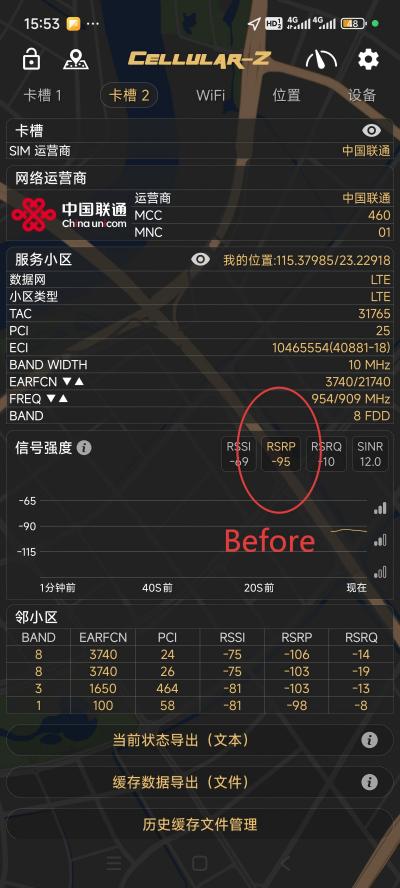
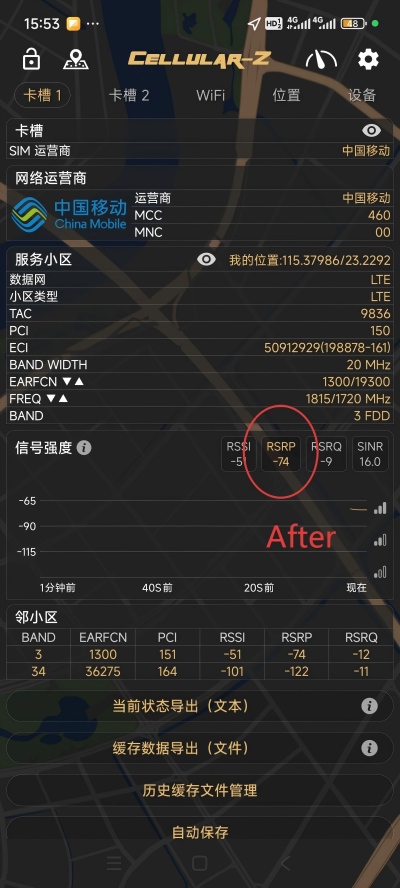
మొబైల్ నెట్వర్క్ సిగ్నల్ బూస్టర్ను ఉపయోగించడానికి ముందు మరియు తర్వాత ప్రభావాల పోలిక
పరీక్షబూస్టర్ను ఆన్ చేయడానికి ముందు dBmమీకు సాధారణంగా సిగ్నల్ సమస్యలు వచ్చే చోట (మీ బేస్మెంట్ లేదా హోమ్ ఆఫీస్ వంటివి) నిలబడండి. ఆ నంబర్ను రాసుకోండి. తర్వాత బూస్టర్ను ఆన్ చేసి, 2-3 నిమిషాలు ఆగండి (సెల్ టవర్తో సింక్ అవ్వడానికి దానికి సమయం పడుతుంది), మరియు అదే చోట మళ్ళీ పరీక్షించండి. dBm 10-20 పాయింట్లు మెరుగుపడితే (ఉదాహరణకు, -98 dBm నుండి -82 dBm కు), మీ బూస్టర్ పనిచేస్తున్నట్లే. నేను గత నెలలో ఒక క్లయింట్ కోసం ఇది చేశాను—ఆమె బార్స్ మారకపోవడంతో తన బూస్టర్ పాడైపోయిందని అనుకుంది, కానీ ఆమె dBm -102 నుండి -85 కు తగ్గింది, మరియు అకస్మాత్తుగా ఆమె కాల్స్ డ్రాప్ అవ్వడం ఆగిపోయాయి. బార్స్ అబద్ధం చెబుతాయి; dBm నిజం చెబుతుంది.
రెండవ పరీక్ష: నిజమైన కాల్ చేసి డేటా వేగాన్ని పరీక్షించండి. స్క్రీన్పై కనిపించే అంకెలు బాగుంటాయి, కానీ నిజ జీవిత వినియోగానికి ఏదీ సాటిరాదు. మీ సమస్య ఉన్న ప్రాంతం నుండి ఒక స్నేహితుడిని లేదా కుటుంబ సభ్యుడిని పిలిచి 5-10 నిమిషాల పాటు కాల్ చేయండి. బూస్టర్కు ముందు, మీకు గడబిడ, కాల్స్ మధ్యలో కట్ అవ్వడం, లేదా "హలో? నేను చెప్పేది మీకు వినిపిస్తోందా?" వంటి సమస్యలు ఎదురైతే, ఇప్పుడు కాల్ ఎలా వినిపిస్తుందో గమనించండి. ఎలాంటి అంతరాయాలు లేకుండా స్పష్టమైన ఆడియో వస్తోందా? అదే విజయం. డేటా కోసం, ముందు మరియు తర్వాత డౌన్లోడ్/అప్లోడ్ వేగాలను తనిఖీ చేయడానికి స్పీడ్టెస్ట్ వంటి ఉచిత యాప్ను ఉపయోగించండి. మీకు అత్యంత వేగవంతమైన స్పీడ్ అవసరం లేదు—బ్రౌజింగ్కు పనికిరాని 0.5 Mbps నుండి వీడియోలను స్ట్రీమ్ చేయడానికి లేదా ఇమెయిల్లు పంపడానికి సరిపోయే 5 Mbpsకి వేగం పెరిగినా కూడా, బూస్టర్ తన పనిని సరిగ్గా చేస్తోందని అర్థం.

సెయింట్ పీటర్స్బర్గ్లో ఒక చిన్న వ్యాపార యజమాని తన చెక్అవుట్ కౌంటర్ కోసం ఒక బూస్టర్ను ఇన్స్టాల్ చేసుకున్నారు—గతంలో, డేటా వేగం చాలా తక్కువగా (0.3 Mbps) ఉండటం వల్ల కస్టమర్లు మొబైల్ పేమెంట్ ఉపయోగించలేకపోయేవారు. పరీక్షించిన తర్వాత, అతని వేగం 6 Mbpsకి పెరిగింది, మరియు అతను అమ్మకాలు కోల్పోవడం ఆగిపోయింది. ప్రో చిట్కా: రోజులో వేర్వేరు సమయాల్లో (ఉదయం, సాయంత్రం రద్దీ సమయంలో) పరీక్షించండి, ఎందుకంటే సెల్ టవర్ ట్రాఫిక్ ఫలితాలను ప్రభావితం చేస్తుంది. కాల్ నాణ్యత మరియు వేగం స్థిరంగా ఉంటే, మీ బూస్టర్ సరిగ్గా పనిచేస్తున్నట్లే.
మూడవ పరీక్ష:కంపనాన్ని తనిఖీ చేయండి (బూస్టర్ యొక్క “నిశ్శబ్ద శత్రువు”).మీ dBm మరియు కాల్ క్వాలిటీ బాగున్నట్లు కనిపించినప్పటికీ, ఆసిలేషన్ అనేది మీ బూస్టర్ సరిగ్గా పనిచేయడం లేదని లేదా అంతరాయాన్ని కలిగిస్తోందని సూచిస్తుంది. అవుట్డోర్ మరియు ఇన్డోర్ యాంటెనాలు చాలా దగ్గరగా ఉన్నప్పుడు జరిగేదే ఆసిలేషన్—దీనిని స్పీకర్కు చాలా దగ్గరగా ఉన్న మైక్రోఫోన్ నుండి వచ్చే ఫీడ్బ్యాక్లాగా భావించండి. దీన్ని ఎలా గుర్తించాలి? కాల్స్ సమయంలో స్టాటిక్ లేదా క్రాక్లింగ్ శబ్దాలను వినండి, లేదా మీ సిగ్నల్ బార్లు విపరీతంగా హెచ్చుతగ్గులకు లోనవుతున్నాయేమో గమనించండి (10 సెకన్లలో 1 బార్ నుండి 4 బార్లకు, మళ్ళీ వెనక్కి). మీరు బూస్టర్ యొక్క LED లైట్లను కూడా తనిఖీ చేయవచ్చు—చాలా నాణ్యమైన మోడళ్లలో "ఆసిలేషన్" లేదా "ఎర్రర్" లైట్ ఉంటుంది, ఏదైనా సమస్య ఉంటే అది ఎరుపు రంగులోకి మారుతుంది.
మీరు సిగ్నల్ డోలనాన్ని గమనిస్తే, కంగారు పడకండి—సాధారణంగా దాన్ని సరిచేయవచ్చు. బయటి యాంటెన్నాను ఇంట్లోని యాంటెన్నా నుండి మరింత దూరంగా జరపండి (కనీసం 10 అడుగుల దూరంలో ఉండేలా చూసుకోండి, లేదా వాటి మధ్య సిగ్నల్ను అడ్డుకోవడానికి గోడ/పైకప్పును ఉపయోగించండి). గత వారం నేను శివారు ప్రాంతంలోని ఒక కుటుంబం కోసం దీన్ని సరిచేశాను—వారు రెండు యాంటెన్నాలను ఒకే గోడపై, 6 అడుగుల దూరంలో అమర్చారు. బయటి యాంటెన్నాను ఇంటి పైకప్పు మీదకు మార్చడంతో సమస్య తక్షణమే పరిష్కారమైంది. ఎలాంటి పనిముట్లు, సాంకేతిక నైపుణ్యాలు అవసరం లేదు—కేవలం వాటి స్థానాన్ని కొద్దిగా మార్చడం మాత్రమే.
కాబట్టి, ఇవిగోండి: నిమిషాల్లో పూర్తయ్యే మరియు మీ ఫోన్ తప్ప మరేమీ అవసరం లేని మూడు సులభమైన పరీక్షలు. తేడాను చూడటానికి "ముందు మరియు తర్వాత" పరీక్షించడమే కీలకం—మీ సిగ్నల్ బార్లు గరిష్ట స్థాయికి చేరలేదనే కారణంతో బూస్టర్ పనిచేయడం లేదని అనుకోవద్దు. గుర్తుంచుకోండి, dBm లేదా కాల్ నాణ్యతలో చిన్న మెరుగుదల కనిపించినా కూడా, అది తన పనిని సరిగ్గా చేస్తోందని అర్థం.
పోస్ట్ సమయం: జనవరి-20-2026